7. 모양 꾸미기 및 수정
7.1. 범위(블럭) 정하기
F3 또는 F4 키를 사용:
지정하고자 하는 범위의 시작 부분에 커서를 놓고 F3 또는 F4키를 누른다. 다음 지정하려는 끝 부분으로 커서를 이동시킨다. 지정된 부분이 검은 색으로 표시된다.
마우스 사용: 마우스로 지정할 영역을 드래그 한다.
키보드 사용: 지정하고자 하는 범위의 시작 부분에 커서를 놓고 Shift 키를 누르고 있으면서 지정하려는 끝 부분으로 커서를 이동시킨다.
7.2. 범위가 지정된 상태에서 수행되는 기능
① 블록 저장: 지정한 범위의 글자를 별도의 파일로 디스크에 기록한다. 하나의 문서 파일을 여러개로 쪼갤 때 사용한다.
② 문단모양 바꾸기: 지정한 범위의 문단 모두를 같은 모양으로 바꾸기 한다.
③ 글자모양 바꾸기: 지정한 범위의 글자 모두를 같은 모양으로 바꾸기를 한다.
④ 지우기(+ 또는 메뉴의 편집→지우기): 지정한 범위의 글자를 모두 지운다.
⑤ 오려 두기(+ 또는 메뉴의 편집→오려 두기): 지정한 범위의 글자를 클립보드에 보관하고, 지정된 범위의 글자는 모두 지운다. 나중에 다른 곳에 붙이기를 하면 그 자리에 다시 표시된다.
⑥ 복사(+ 또는 메뉴의 편집→복사): 지정한 범위의 글자를 클립보드에 보관한다. 지정된 범위의 글자를 지우지 않고 복사만 한다.
※ 복사하기 또는 오려내기 한 후 다음 명령을 쓸 수 있다.
 붙이기(+
또는 메뉴의 편집→붙이기): 오려 두었던 글을 지정한 위치에 붙인다. 붙이는 위치는 사용자가 커서를 이동하여
정한다. 같은 내용을 여러번 반복하여 붙이기 할 수 있다.
붙이기(+
또는 메뉴의 편집→붙이기): 오려 두었던 글을 지정한 위치에 붙인다. 붙이는 위치는 사용자가 커서를 이동하여
정한다. 같은 내용을 여러번 반복하여 붙이기 할 수 있다.
7.3. 맞춤법 및 띄어쓰기 검사
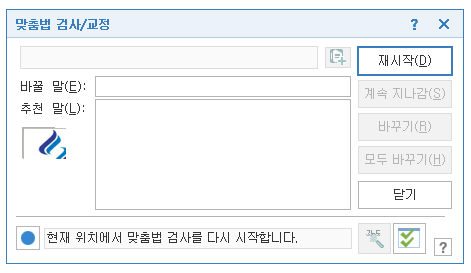
메뉴의 도구→맞춤법...을 누른다.
"시작" 버튼을 누르면 다음과 같이 맞춤법 검사를 시작한다. 주의할 점은 컴퓨터가 제시하는 것이 항상 옳은 것은 아니라는 것이다. 특히 이름, 지명 등 고유명사는 맞춤법이 틀렸다고 표시된다.
지나감: 수정하지 않고 다음 단어를 검사한다.
계속지나감: 검사중인 문서에서는 더 이상 확인하지 않음.
사전추가: 자주 사용할 단어는 사전에 추가한다.
바꾸기: 컴퓨터가 제시한 단어로 바꾼다.
7.4. 사전
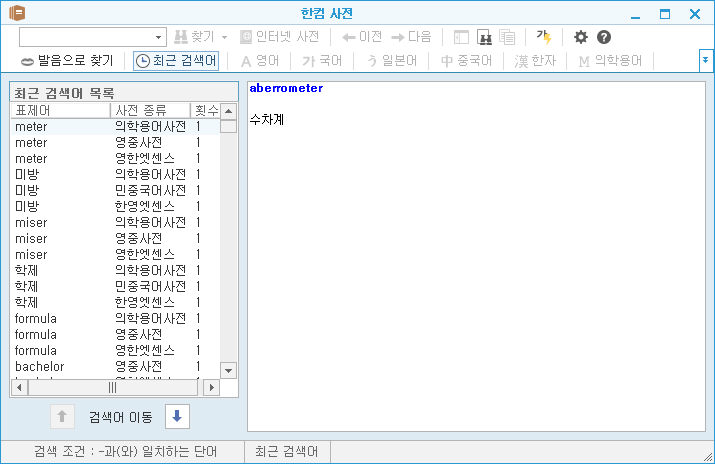
F12 키를 누르면 한컴사전이 표시된다. 상단 두번째 줄의 사전 종류를 선택할 수 있다.