5. 문서 입력
입력: 글을 입력할 때는 글이 그 줄의 끝에 다다르더라도 계속 입력하면 자동적으로 다음 줄로 넘어간다. 주의할 점은 Enter 키는 문단과 문단을 나눌 경우에만 사용하여야 한다는 것이다.
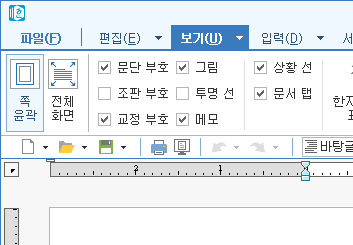
보기→문단부호를 체크하면 문단의 끝마다 기호가 표시되어 문단의 시작과 끝을 알 수 있다.
한/영 전환은 왼쪽 Shift + Space 키 또는 한/영키를 누르면 된다.
한자 입력은 먼저 한글로 음을 입력한 다음 F9 키 또는한자키를 누르면 한자가 나타나는 데 그 중에서 적합한 글자를 고른다. 한자로 된 단어는 한 글자씩 변환하지 않고 단어를 모두 입력한 다음 "한자" 키를 누르면 단어 단위로 변환된다.
수정: 삽입 모드에서 수정하는 것이 편리하다(화면 하단의 상태 표시줄). 키를 누르면 삽입/수정 상태가 바뀐다.
입력한 글을 수정할 때는 잘못된 글자에 커서를 옮기고 바른 글자를 입력하면 틀린 글자 앞에 새로 친 글자가 입력된다. 그 후 틀린 글자를 지우면 된다.
글자 지우기:
글자로 커서를 옮기고, 키를 누르면 그 글자가 지워진다.
백스페이스키(Enter 키 위에 있는 )를 누르면 커서가 위치한 곳의 왼쪽 글씨가 지워진다.
마우스로 드래그하여 영역을 지정한 다음 Delete키를 누르면 선택영역이 지워진다.
사이 띄우기: 사이를 띄우고자 하는 글자에 커서를 옮기고, 키를 누른다. 띄운 글자를 다시 붙이려면 공백을 지우면 된다.
문 단 나누기: 삽입 모드에서 문단 나누기를 해야 문단이 나눠진다.
나누고자 하는 위치로 커서를 옮기고 키를 누르면 문단이 나눠진다.
문단 합치기: 합칠 문단 1 과 문단 2 가 있다면 위 문단인 문단 1의 가장 끝으로 이동하여 키를 누르면 문단이 합쳐진다. 다르게 설명하면 메뉴의 보기→문단부호를 체크하면 문단의 끝에 (문단나눔 표식) 표시가 보이는 데 이 기호를 지우면 아래 문단과 합쳐지는 것이다.
단축키를 몇 가지 기억해 두면 속도가 빠르다.
메뉴를 보면 메뉴 항목 오른쪽에 단축키를 표시하고 있다.
예)
Alt+S : 키와 키를 같이 누르면 편집 중인 문서를 디스크에 저장한다.
Alt+O : 키와 키를 같이 누르면 디스크에서 문서를 불러온다.
Ctrl+Z : 키와 키를 같이 누르면 방금 실행한 동작을 실행 이전으로 되돌린다.
Ctrl + Shift + Z : 되돌린 실행내용을 다시 실행한다.
 기억해 두어야
할 중요한 단축키는 다음과 같다.
기억해 두어야
할 중요한 단축키는 다음과 같다.
단축키 |
기능 |
단축키 |
기능 |
@O @S @P @X ^Z ^X ^C ^V |
불러오기 저장하기 인쇄 끝 되살리기 오려두기 복사하기 붙이기 |
^F10 F9 @L @T F6 F7 F8 F12 |
문자표 입력 한자변환(한자키로도 가능) 글자모양 문단모양 스타일 편집용지 맞춤법 검사 영한사전 |